レッスン予約において、友だち側で予約ができない場合、レッスン予約の設定に問題がある可能性がございます。
予約ができない場合によくあるケースをまとめました。
以下の内容をご確認のうえ、サロン予約の設定に問題がないかご確認ください。
原因①:該当する「レッスン予約」が有効になっていない
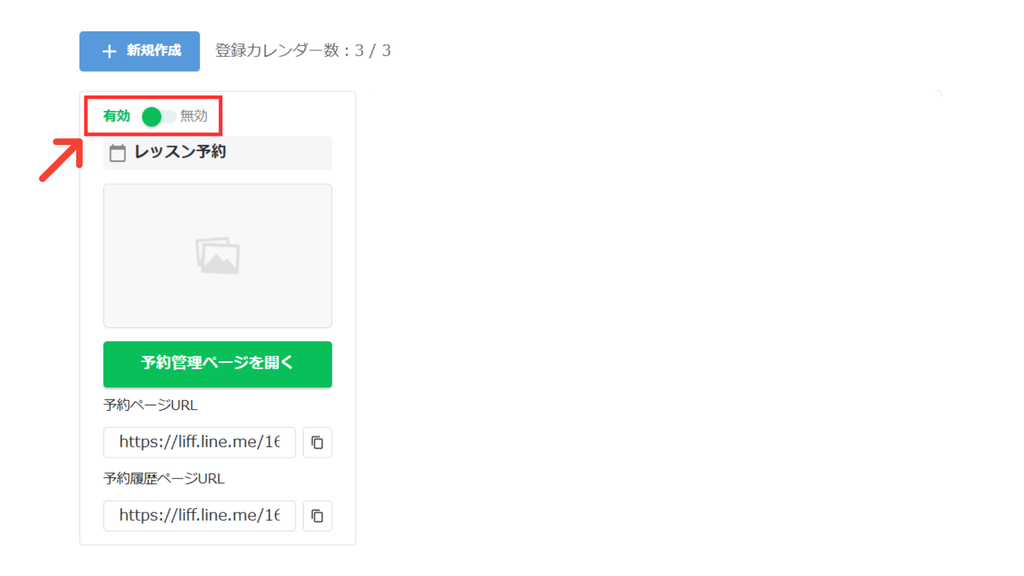
該当するレッスン予約が有効になっていない場合、友だちに予約画面を表示させられません。
レッスン予約のトップページを開き、該当するレッスン予約が有効に設定されているかご確認ください。
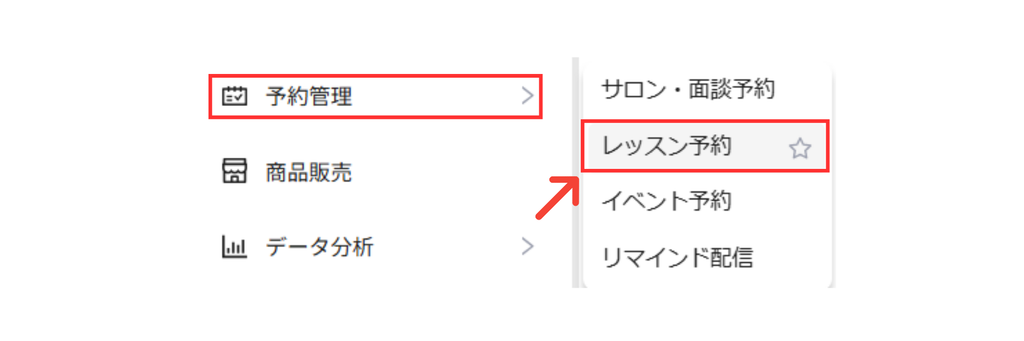
管理画面メニューの予約管理より「レッスン予約」をクリックしてください。
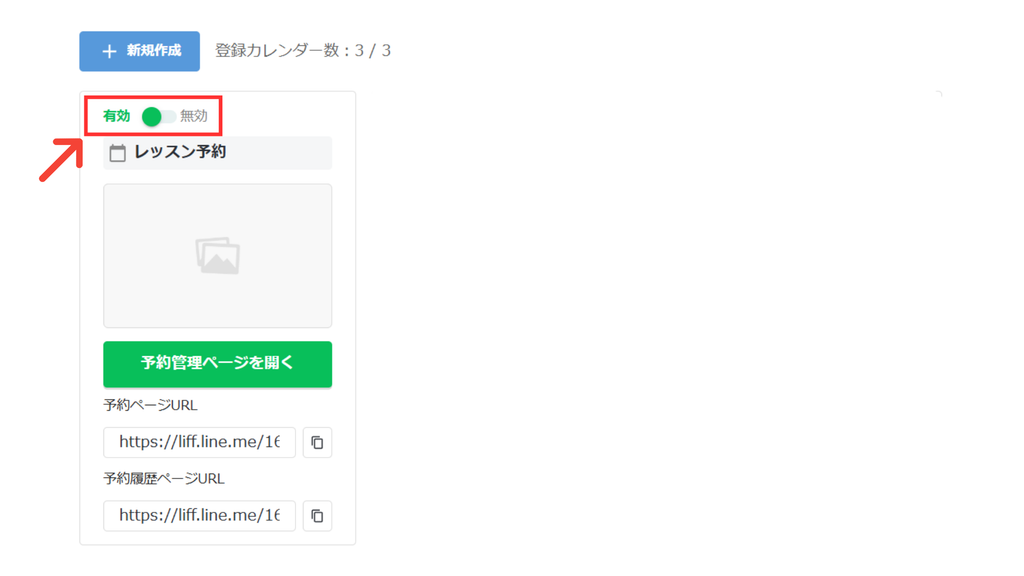
レッスン予約のトップページを開き、該当するレッスン予約が有効に設定されているかご確認ください。
原因②「受付枠追加」を設定していない
レッスン予約で予約ができない場合、受付枠の登録ができていない可能性があります。
「受付枠追加」ボタンをクリックして、受付枠の登録ができているかご確認ください。
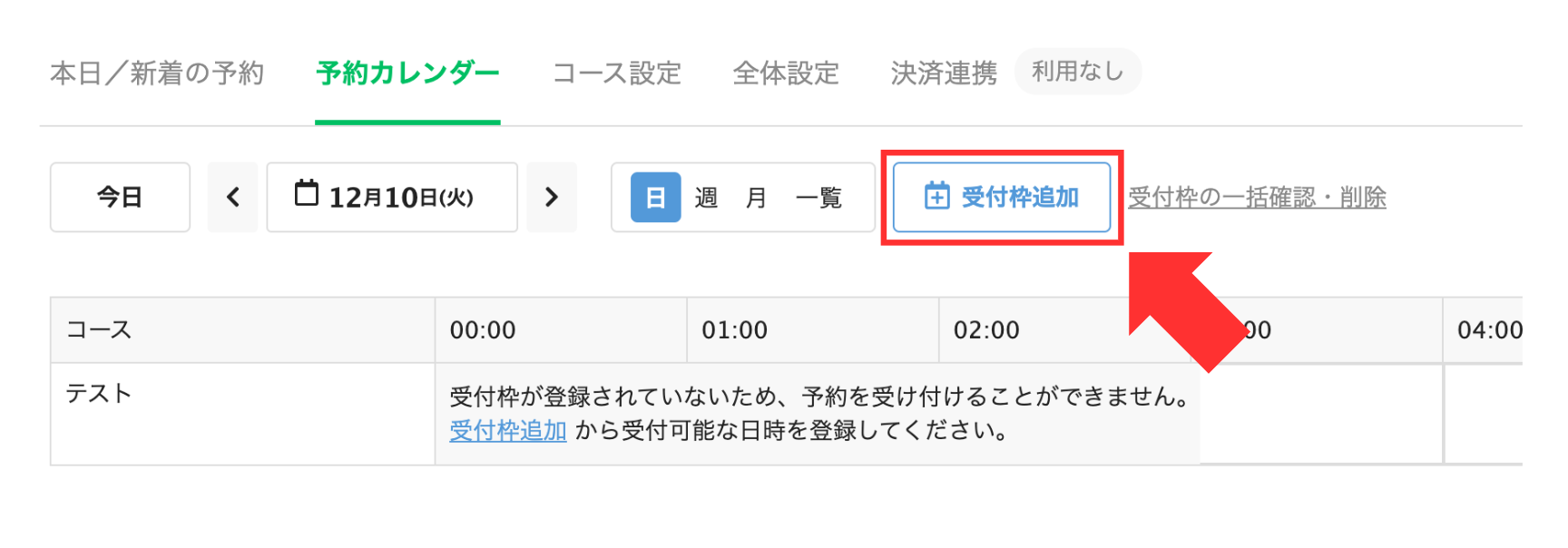
予約カレンダーの管理画面から「受付枠追加」ボタンをクリックしてください。
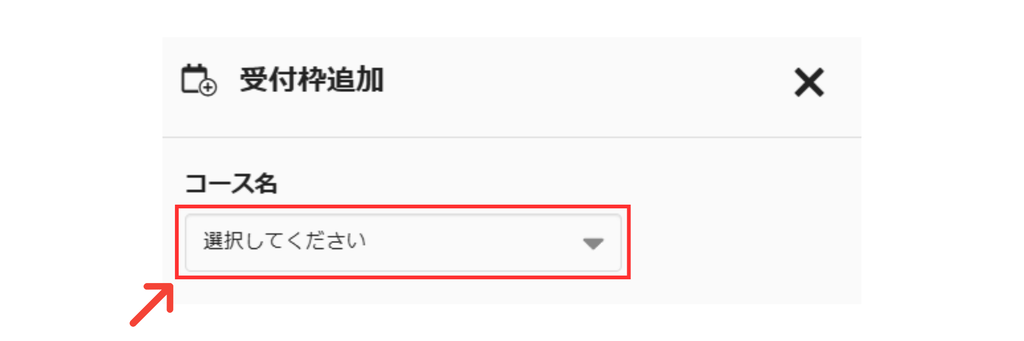
コースを選択してください。
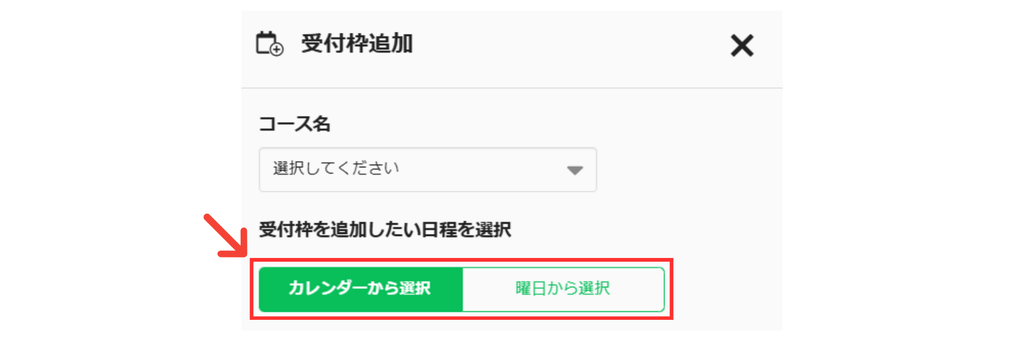
受付枠を追加したい日程を選択してください。
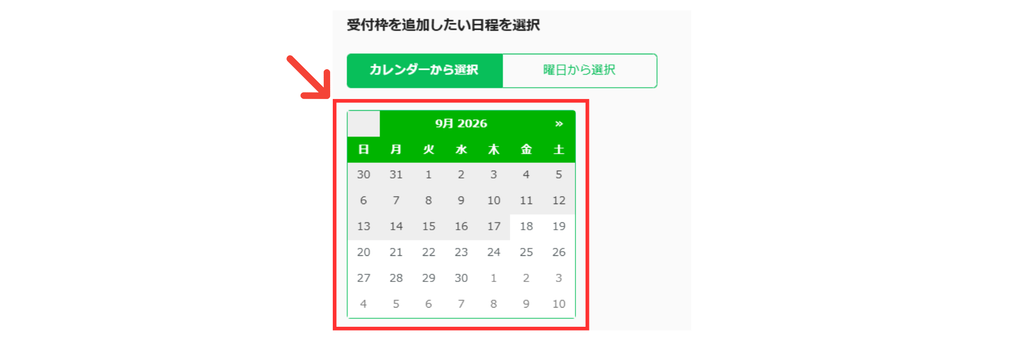
カレンダーをクリックして日程を選択してください。
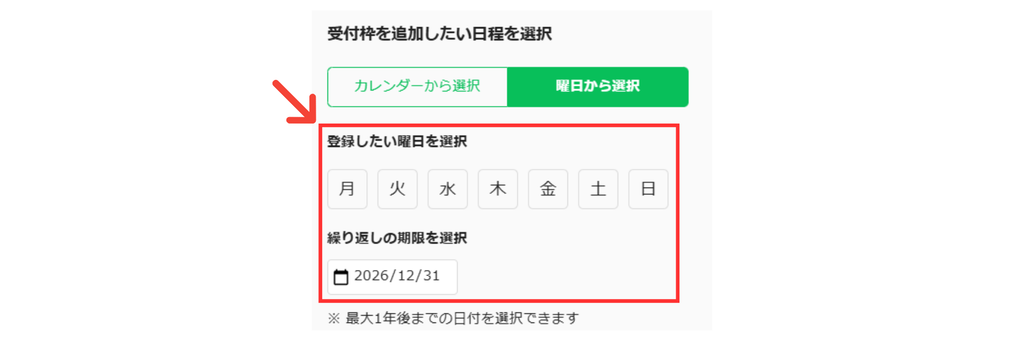
曜日をクリックして追加したい日程を選択してください。
「繰り返しの期限を選択」で、受付枠の追加を繰り返す期限を指定します。
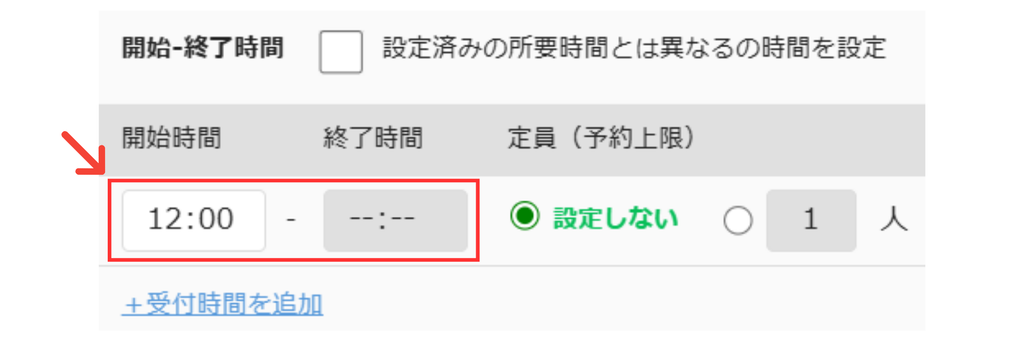
開始~終了時間を指定してください。
受付可能にしたい時間を「開始時間」に登録します。
デフォルトでは、コースの所要時間に合わせて終了時間が自動で設定されます。
「設定済みの所要時間とは異なるの時間を設定」にチェックを入れた場合、コースの所要時間にかかわらず終了時間を指定できます。
「定員(予約上限)」では、同じ時間帯に予約できる人数を設定します。
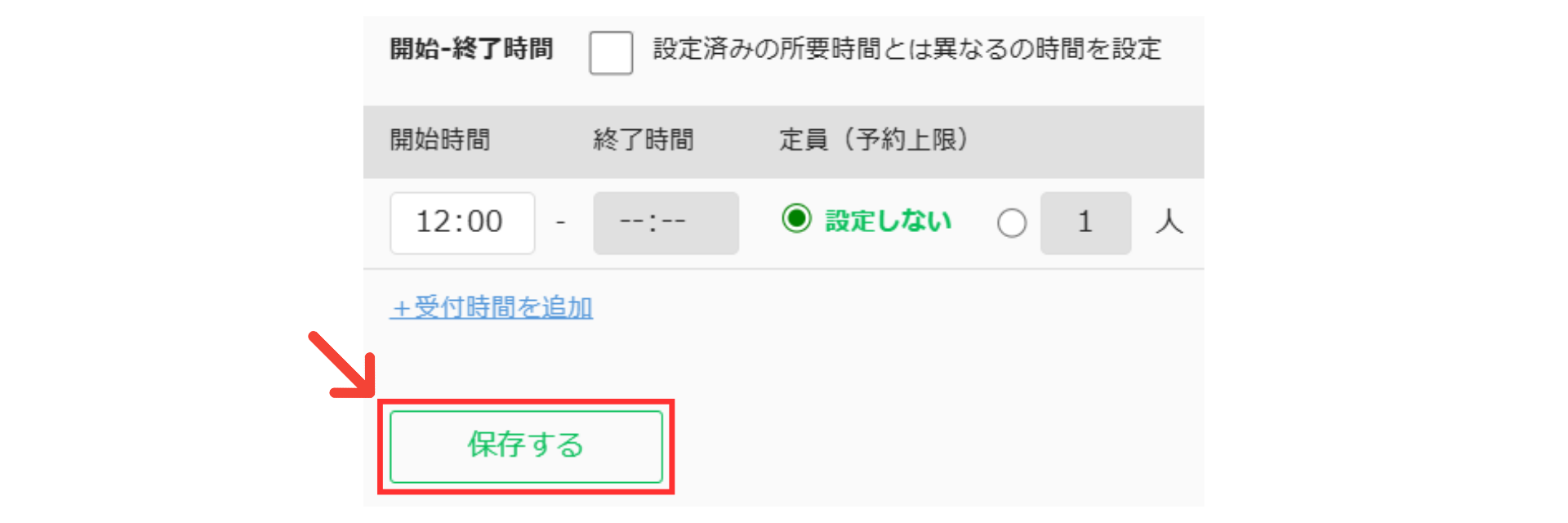
「保存する」ボタンをクリックしてください。
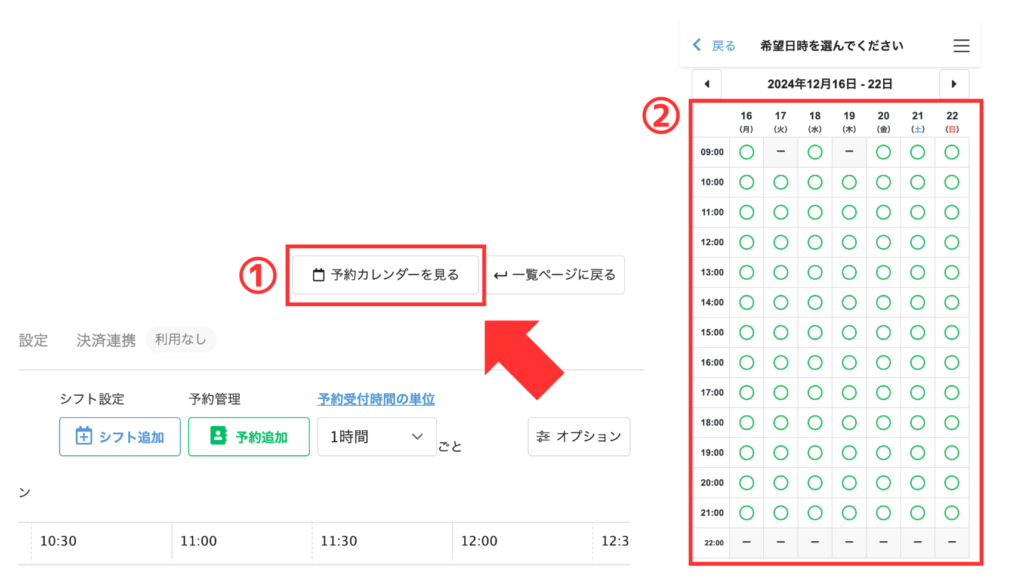
「予約カレンダーを見る」ボタンをクリックし予約ができるか確認してください。
先ほど設定したコースの時間が、友だちの予約画面でも表示されるようになります。
受付枠に関する詳しい解説はこちらをご確認ください。
原因③「予約の開始・締切」の設定に不備がある
「予約の開始・締め切り」の設定は、予約の受付を開始する日時や、予約の受付を締め切る日時を設定する機能です。
レッスン予約に予約ができない場合、こちらの設定が影響している可能性があります。
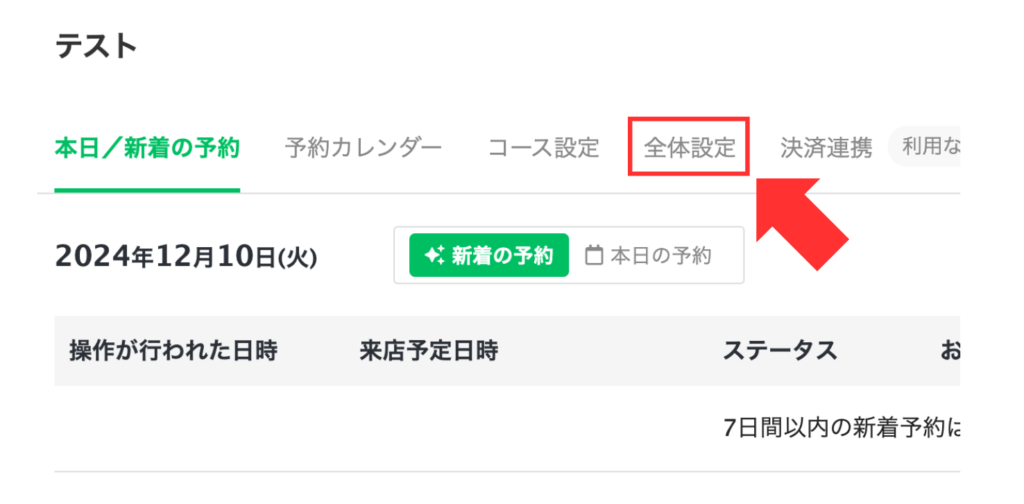
予約の管理画面より「全体設定」をクリックしてください。
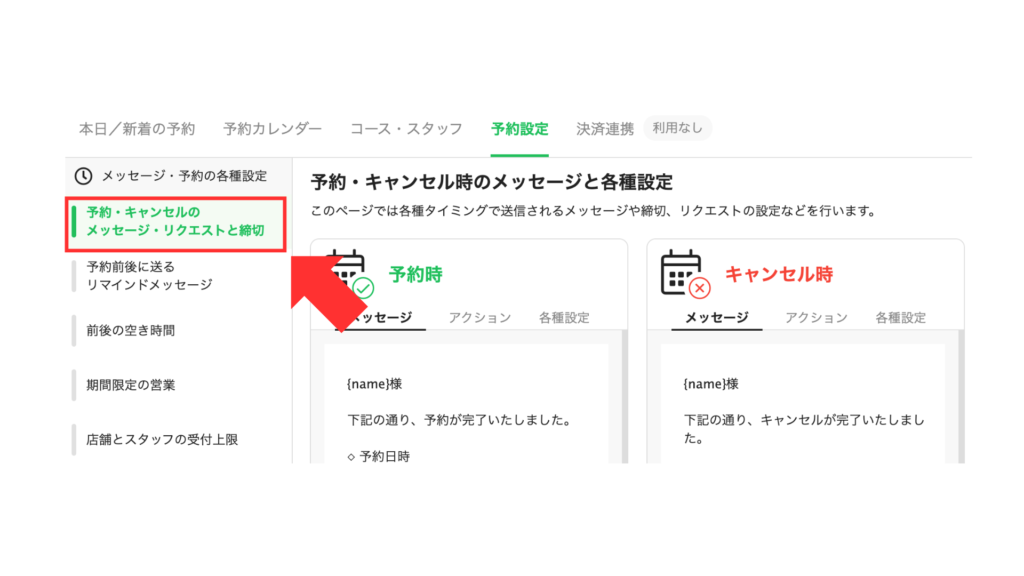
「予約・キャンセルとメッセージ・リクエストと締切」をクリックしてください。
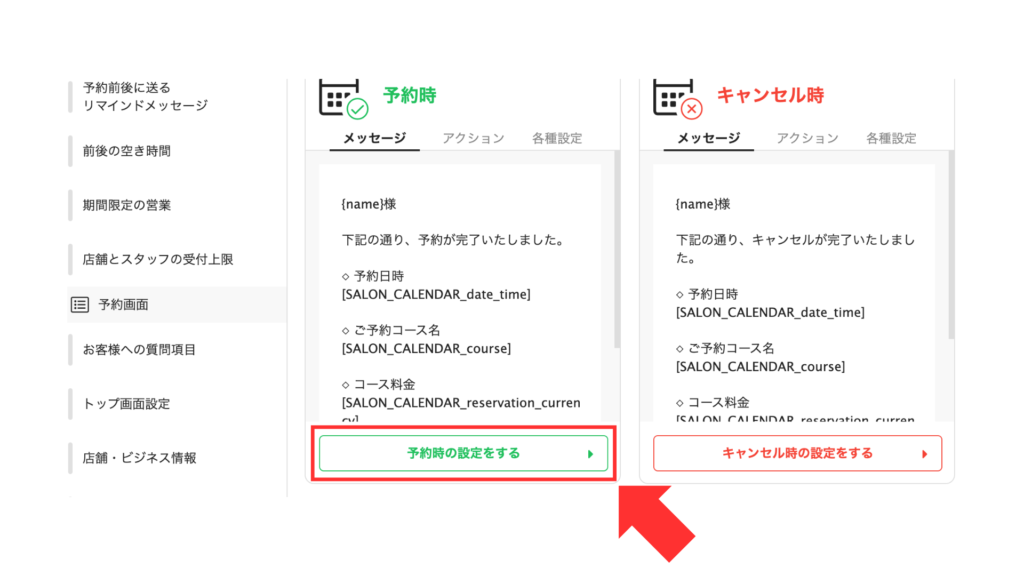
「予約時の設定をする」をクリックしてください。
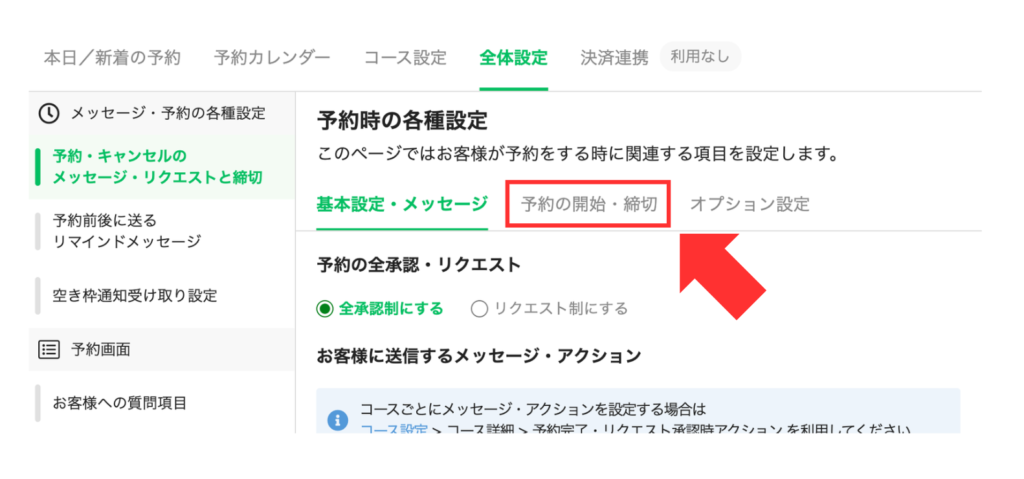
「予約の開始・締切」をクリックしてください。
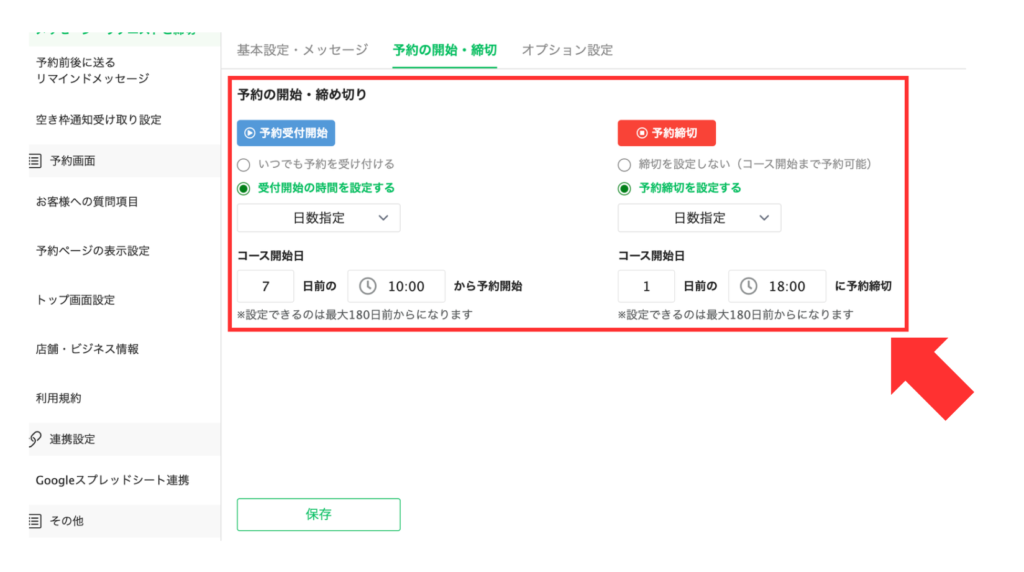
この画面で、予約受付開始と予約締め切りの設定が正しくされているか確認しましょう。
(例1)予約開始の受付を「7日前の10時から予約開始」という設定にした
この設定を行った場合、お客様は7日前の10時よりも先にある受付枠は予約ができなくなります。
(例2)予約の締切を「1日前の18時に予約締切」という設定にした
この設定を行った場合、お客様は1日前の18時を過ぎてしまった受付枠は予約ができなくなります
原因④「予約の受付制限」に不備がある
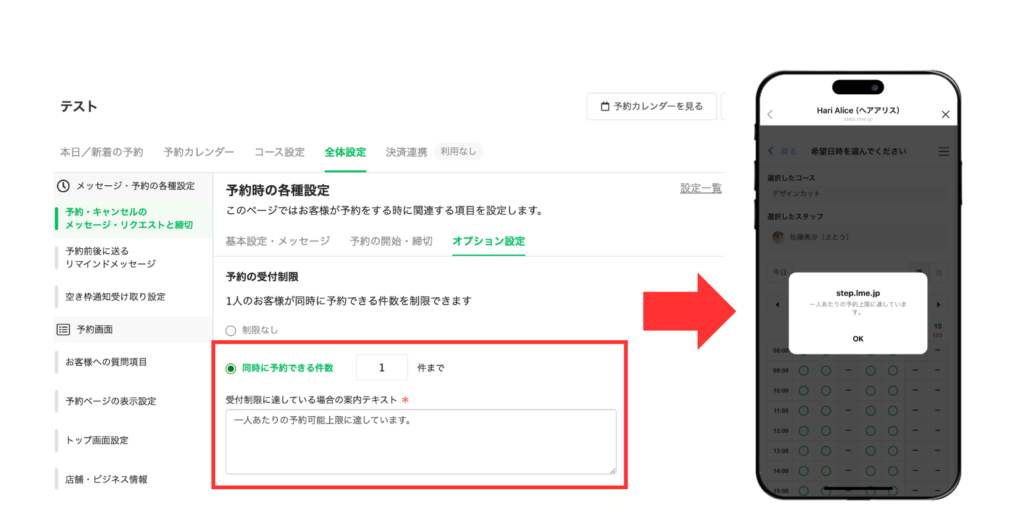
「予約受付の制限」とは、一人のお客様が、同時に予約できる数の上限を設定する機能です。
例えば、同時に予約できる件数を1件に設定しているとします。
この時、お客様が1件すでに予約を行なっている場合は、予約した日が訪れるまで次の予約ができなくなります。
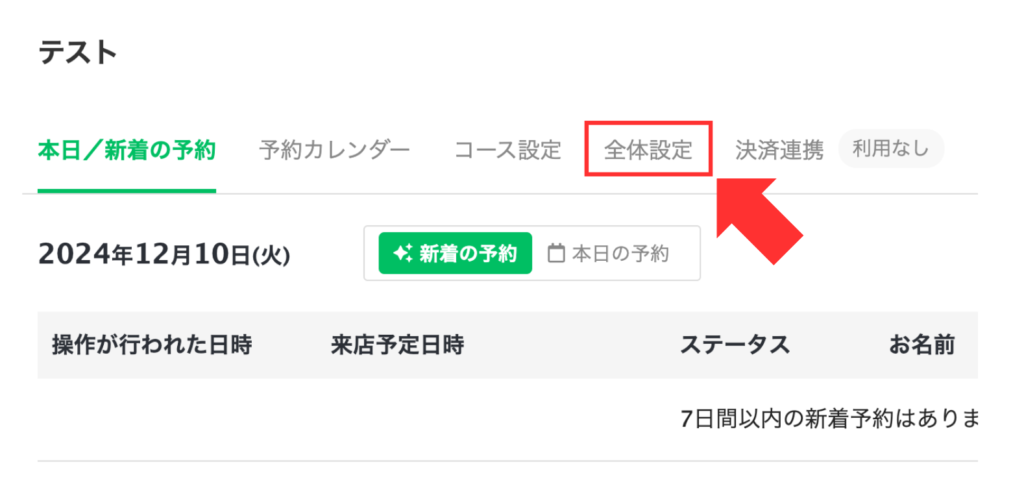
予約の管理画面より「全体設定」をクリックしてください。
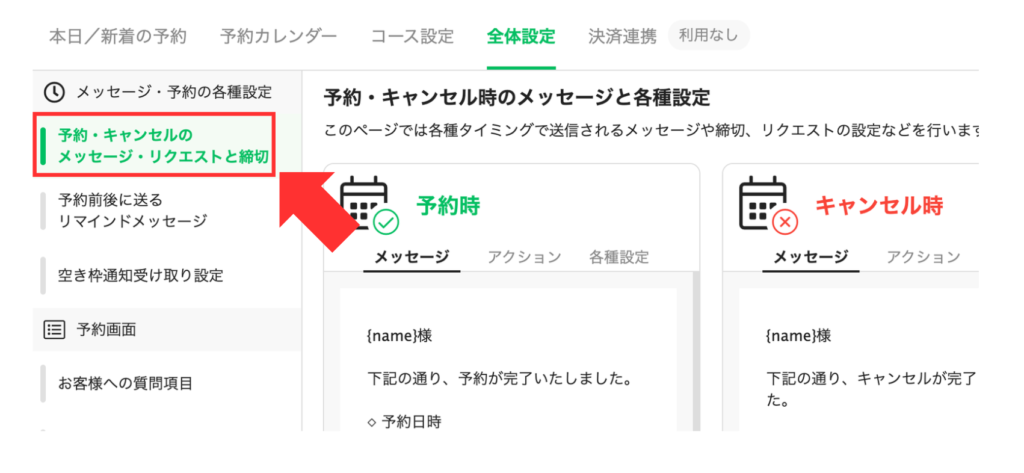
「予約・キャンセルとメッセージ・リクエストと締切」をクリックしてください。
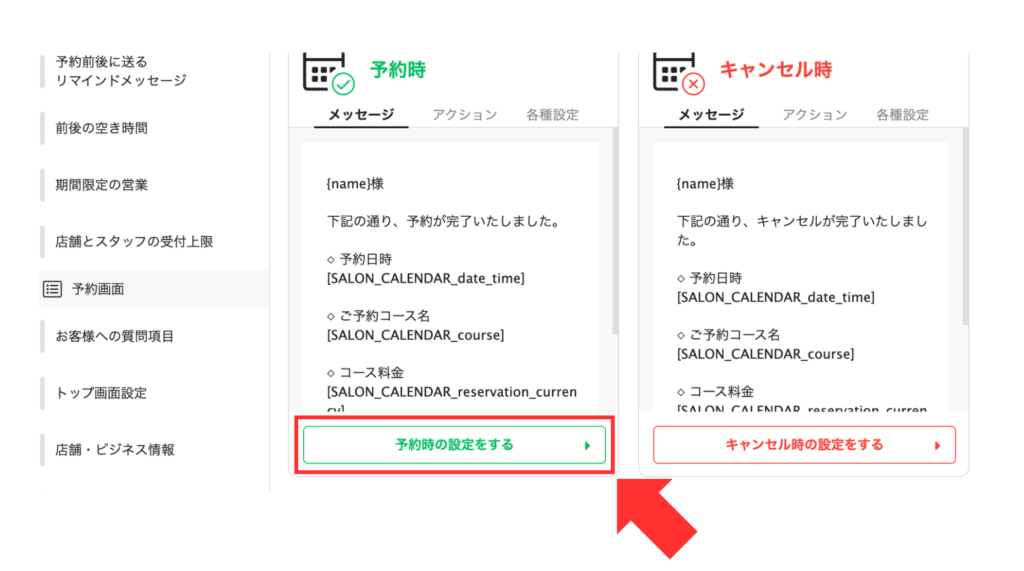
「予約時の設定をする」をクリックしてください。
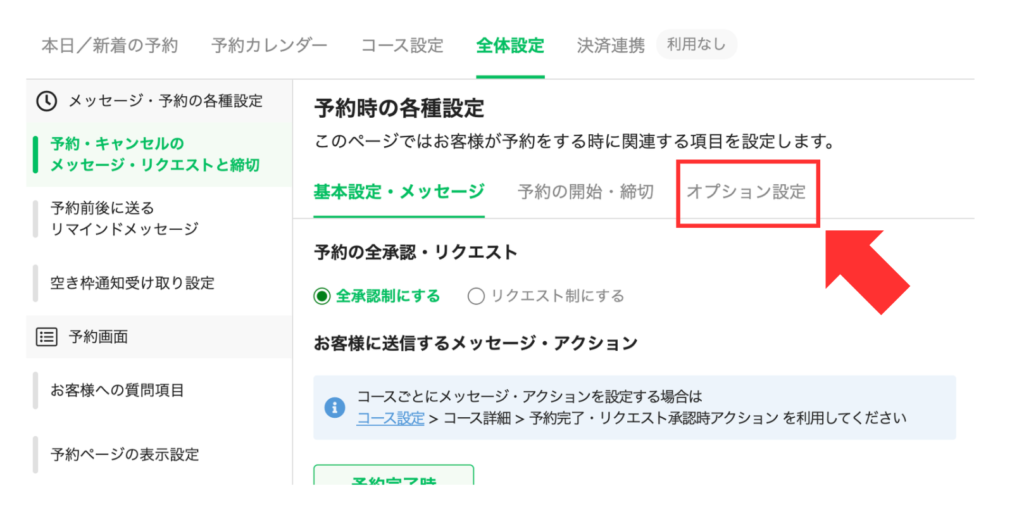
「オプション設定」をクリックしてください。
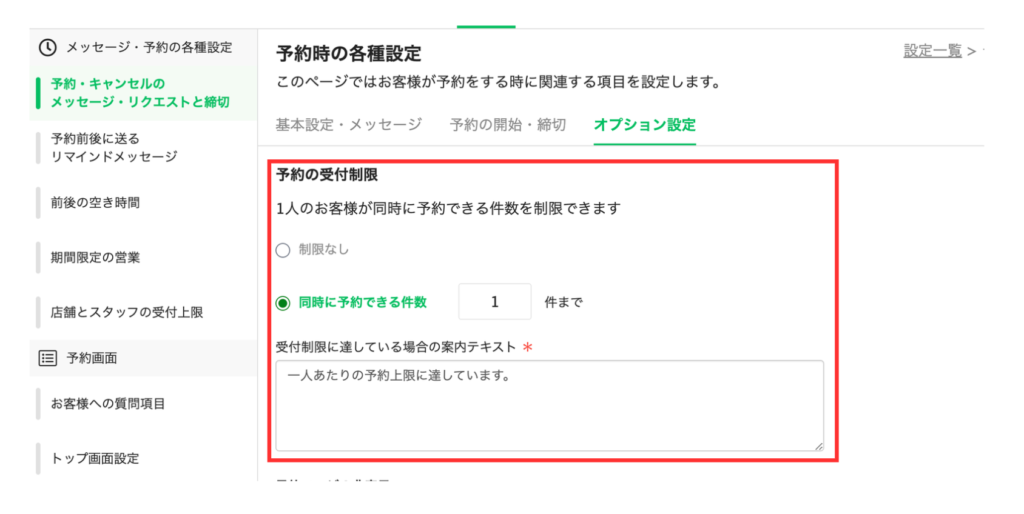
こちらの設定に問題がないか確認しましょう。
レッスン予約のお客様一人あたりの予約の上限数に関する詳しい解説はこちらをご確認ください。
原因⑤:予約設定の「絞込表示」を設定している
こちらは特定の友だちに対して、予約ページを非表示にする機能です。
予約ページが表示されない場合、こちらの設定が影響している可能性があります。
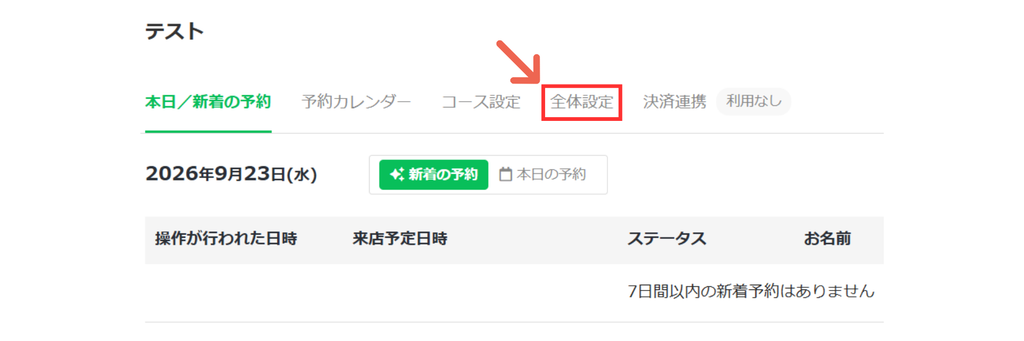
予約の管理画面より「全体設定」をクリックしてください。
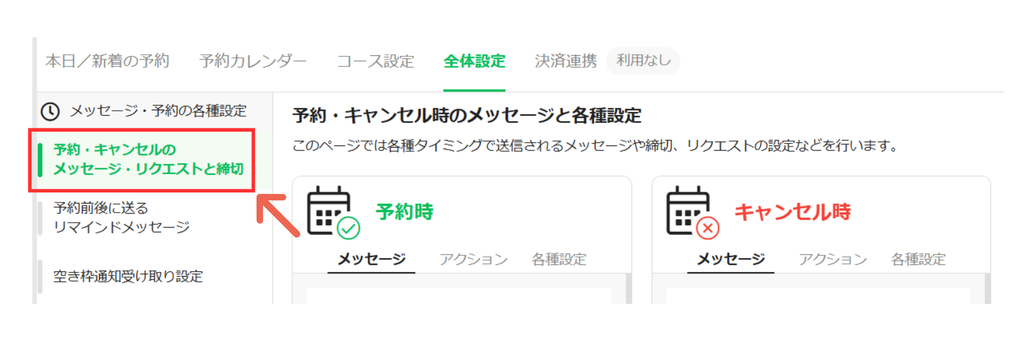
「予約・キャンセルのメッセージ・リクエストと締切」をクリックしてください。
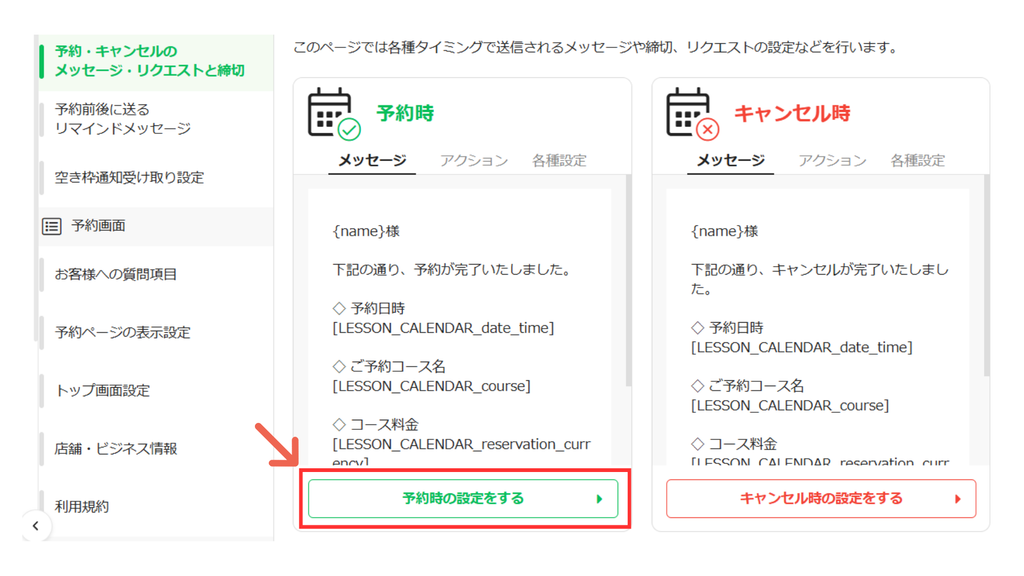
「予約時の設定をする」をクリックしてください。
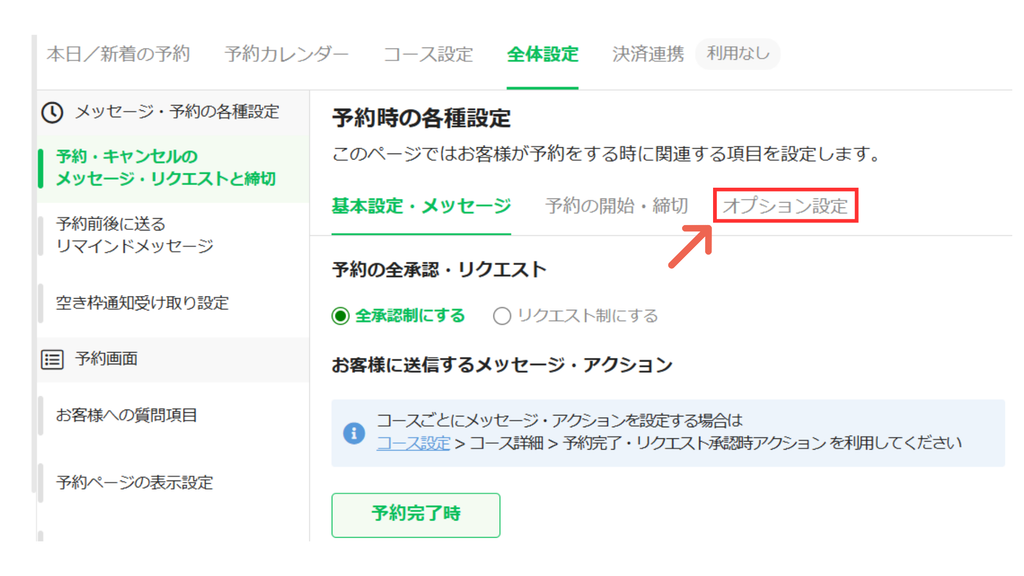
「オプション設定」をクリックしてください。
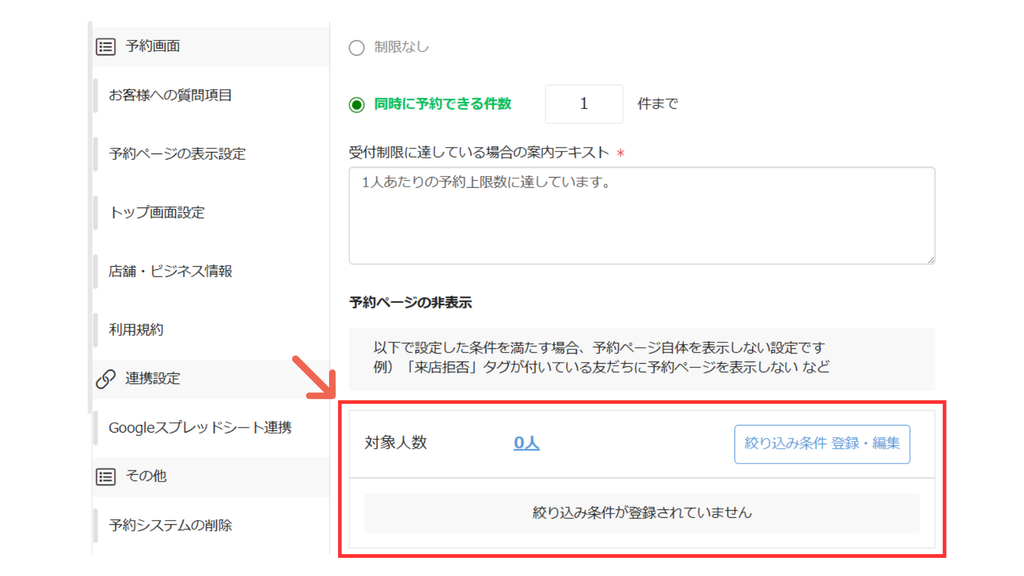
予約の非表示登録がされている友だちがいないかご確認ください。
設定されている場合「絞り込み条件 登録・編集」から解除できます。
予約ページの非表示に関する詳しい解説はこちらをご確認ください。