はじめに
エルメのフォーム機能では、友だちの回答によって次に表示する質問を自動で分岐させることができます。
例えば、フォームで「ご希望のサービスを選択してください」と質問するとします。選択肢は次の3つです。
- カット
- パーマ
- ヘアカラー
「カット」を選んだ友だちにのみ、次の質問として「ご希望のカットスタイルを教えてください」という質問を表示させることが可能です。
この機能を活用することで、自動的に友だちのお悩みやご希望などをヒアリングできます。成約率やリピート率の向上にお役立ていただける機能ですので、ぜひ設定方法をご確認ください。
フォームの質問を分岐させる方法
それでは実際に、エルメの管理画面からフォームの質問を分岐させる方法を解説していきます。
ステップ1|フォームの新規作成
エルメログイン後、左メニューから「フォーム作成」を選択

まず、エルメの管理画面にログインします。
その後、左側のメニューから「フォーム作成」をクリックしてください。
「新規作成」をクリックして基本情報を入力する
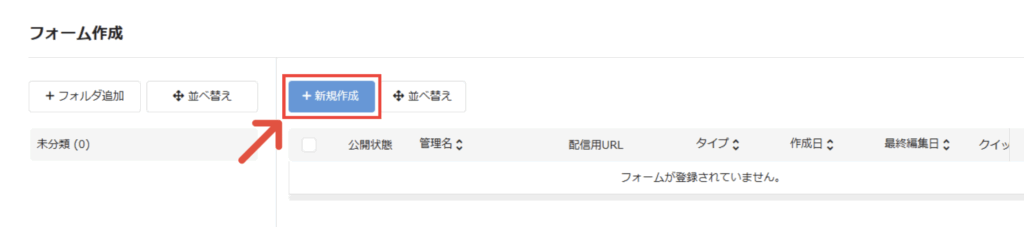
この画面で「新規作成」のボタンをクリックします。
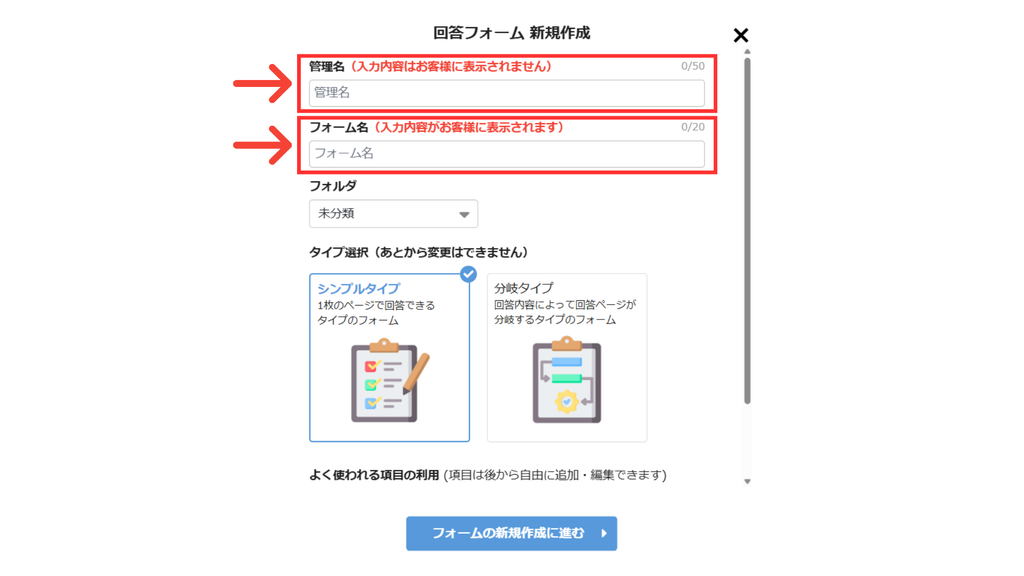
「管理名」は友だちに表示されませんので、ご自身が管理しやすい名前を入力しましょう。
一方で「フォーム名」は友だちに表示されますので、わかりやすい名前を入力してください。
「タイプ選択」で「分岐タイプ」を選択する
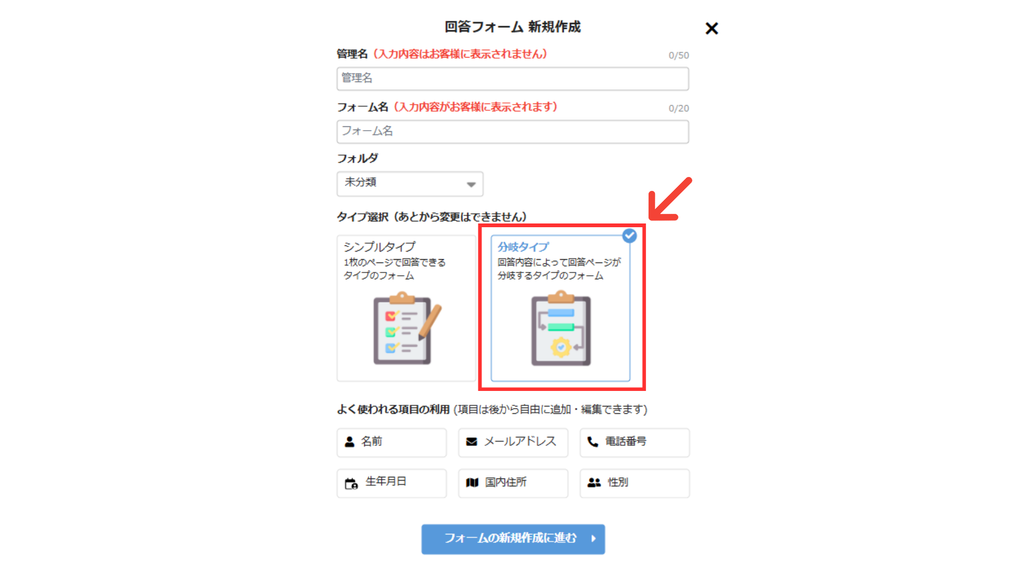
次に、「タイプ選択」を設定します。
フォームの質問を分岐させる場合は、必ず「分岐タイプ」を選択してください。
「タイプ選択」はフォーム作成後に切り替えできません。選択を間違えないようご注意ください。
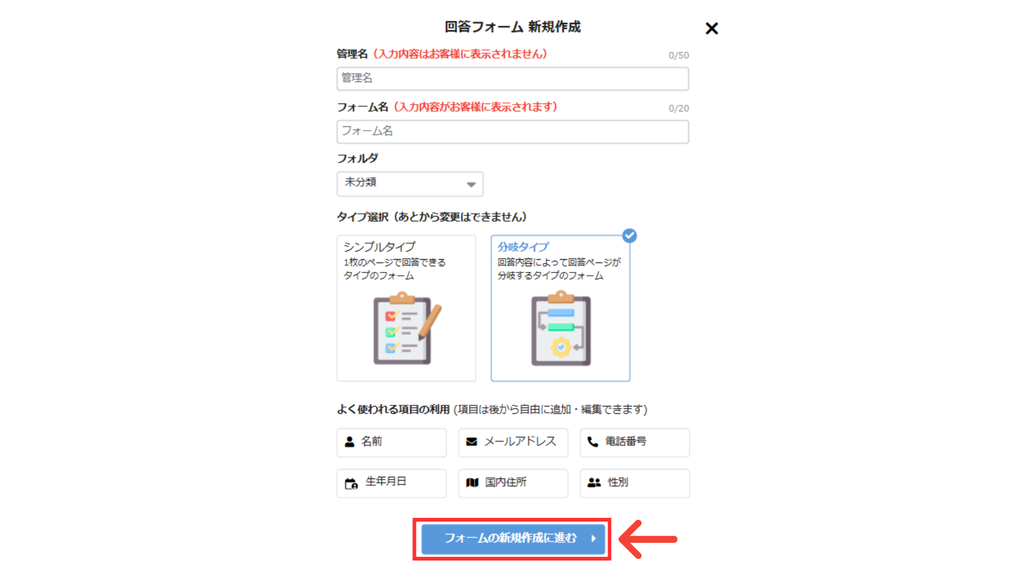
「よく使われる項目の利用」は目的に合わせて選択しましょう。ここまで入力及び設定ができたら、「フォームの新規作成に進む」をクリックしてください。
ステップ2|分岐させるための「単一選択」を設定する
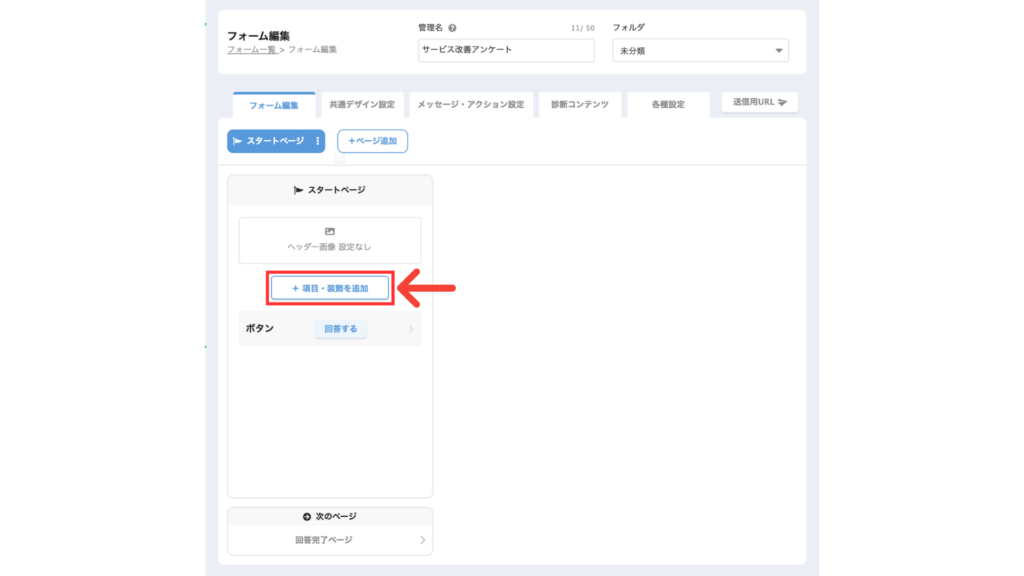
フォーム作成画面へ移行後、「項目・装飾を追加」のボタンをクリックします。
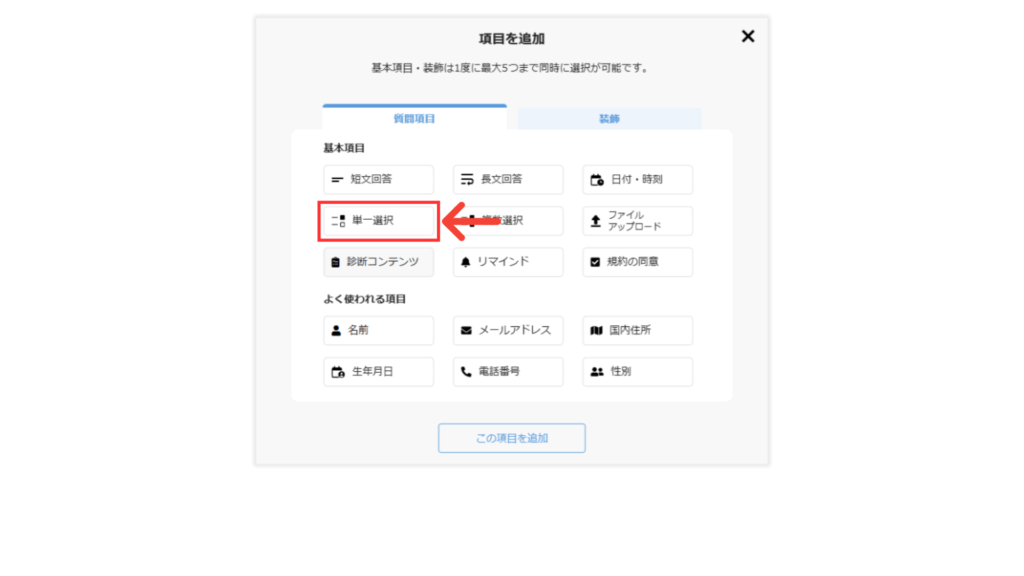
その後、項目選択の画面が表示されたら「単一選択」を選んでください。
「複数選択」で質問を分岐させることはできませんので、ご注意ください。
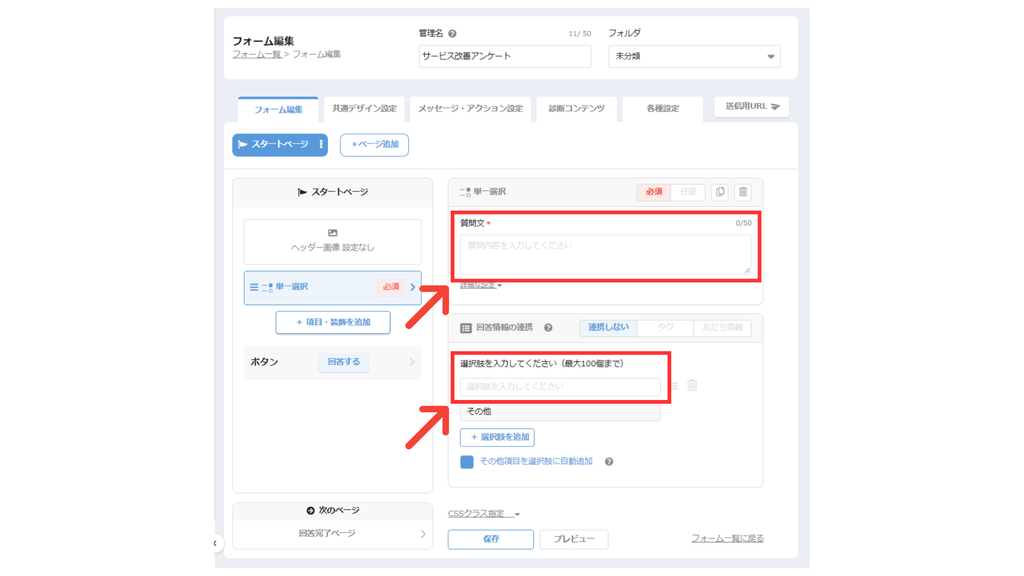
次に、「質問文」と「選択肢」を入力します。
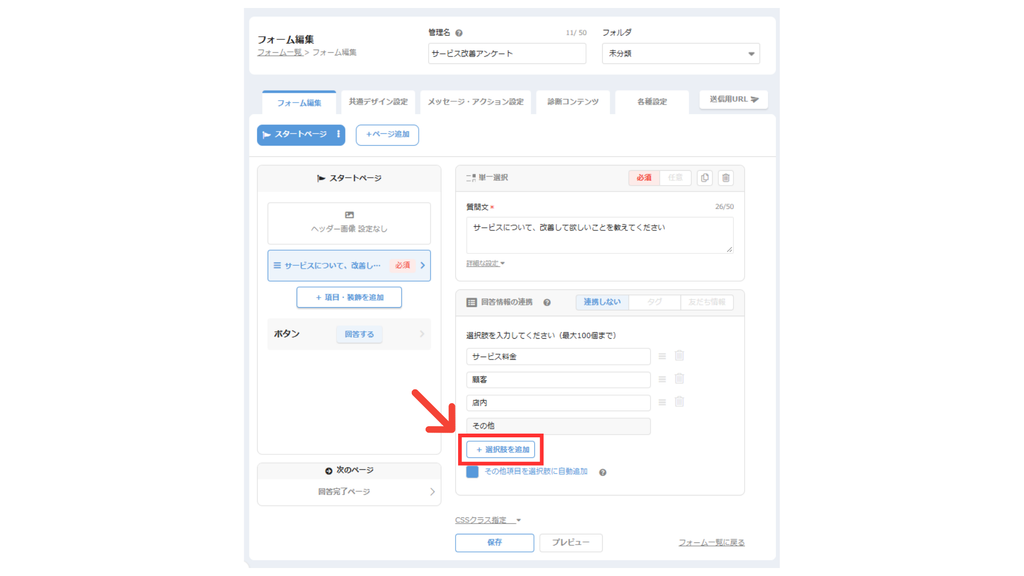
選択肢を追加したい場合は、「選択肢を追加」をクリックして、入力枠を追加できます。
ステップ3|質問に対する選択肢ごとのページを作成する
次に、先ほど作成した質問の選択肢ごとに分岐させるページを作成していきます。
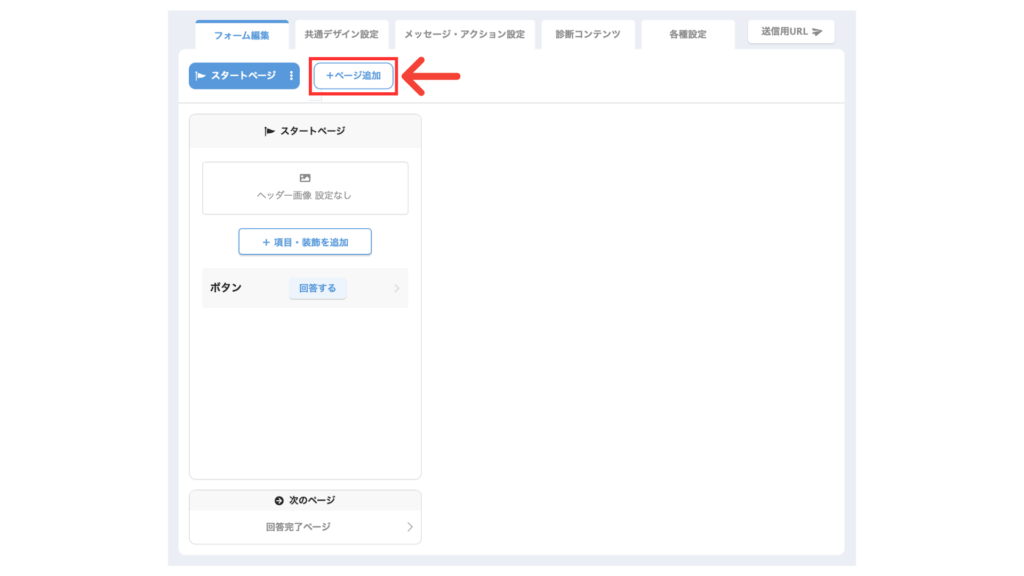
まず、「ページ追加」をクリックします。
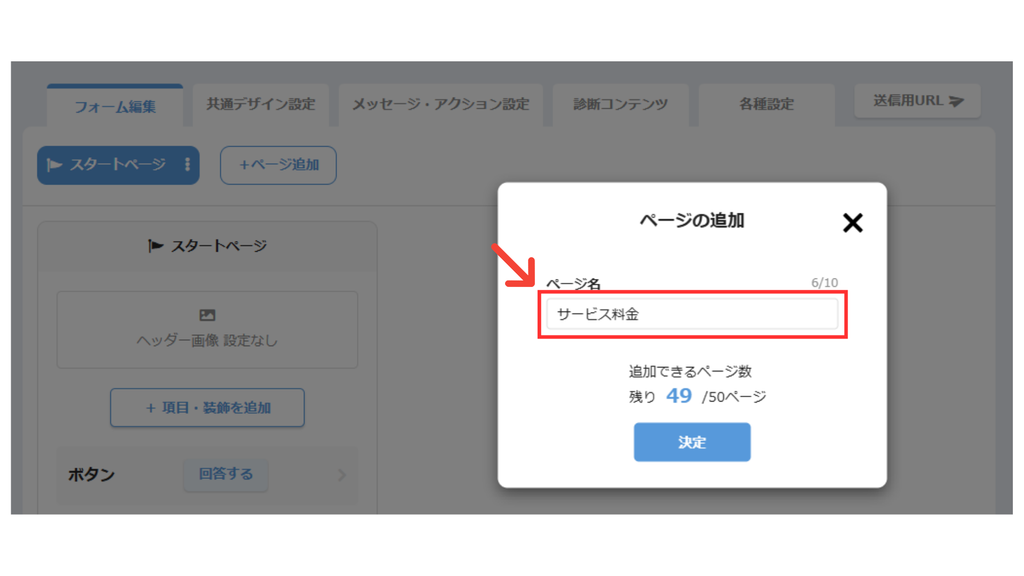
その後、先ほど設定した選択肢の内容がわかるように「ページ名」を入力します。
ページ名を入力したら、「決定」をクリックします。
※例:「サービス料金」の選択肢に対応するページには、同じ「サービス料金」という名前を付けると設定しやすくなります。
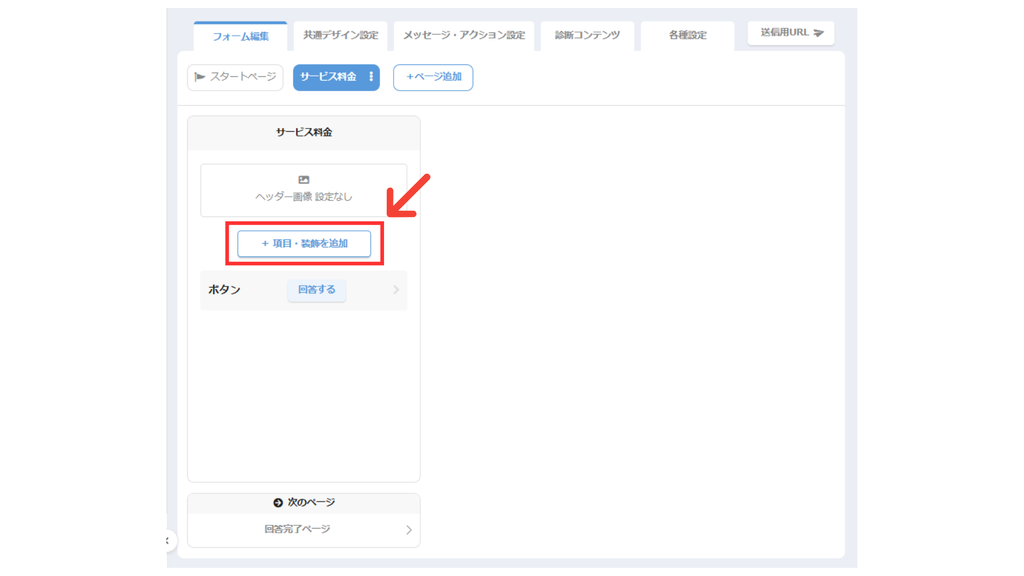
次に、「項目・装飾を追加」をクリックしてください。
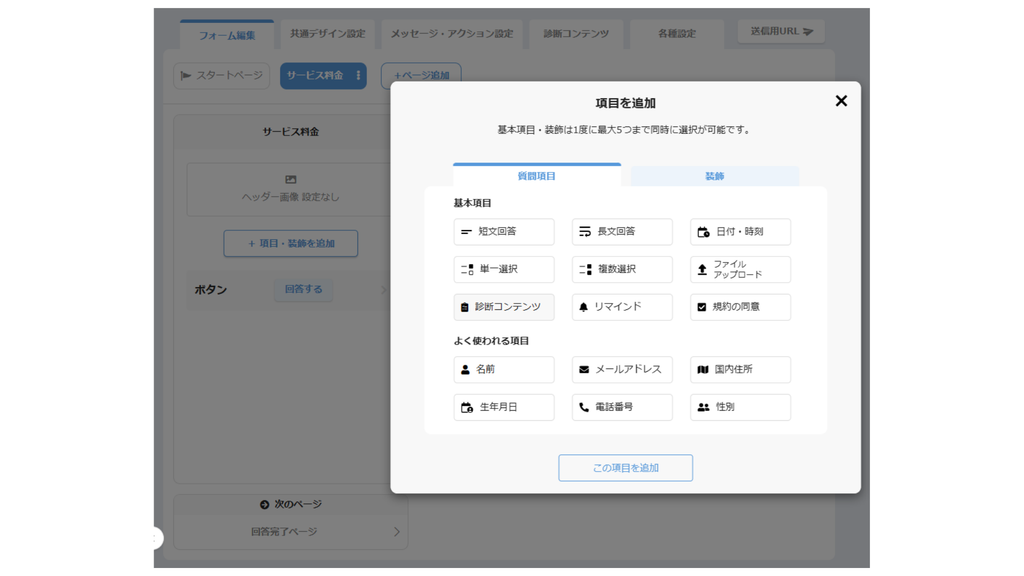
そして、ステップ2で作成した選択肢ごとに、分岐で表示させたい質問を作成します。
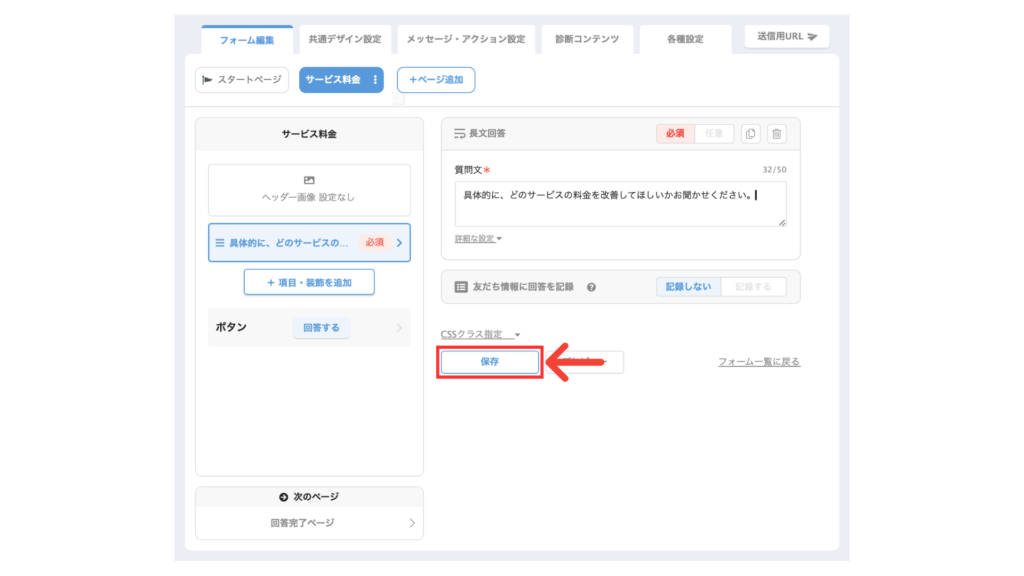
各質問項目へ入力できたら、「保存」をクリックしてください。
このように、分岐させたい選択肢の質問ごとに、個別のページを作成しましょう。
すべての選択肢の分岐先ページを作成したら、次のステップに進んでください。
ステップ4|質問の選択肢とページを紐づけする
最後に、質問の選択肢とページの紐づけを行います。
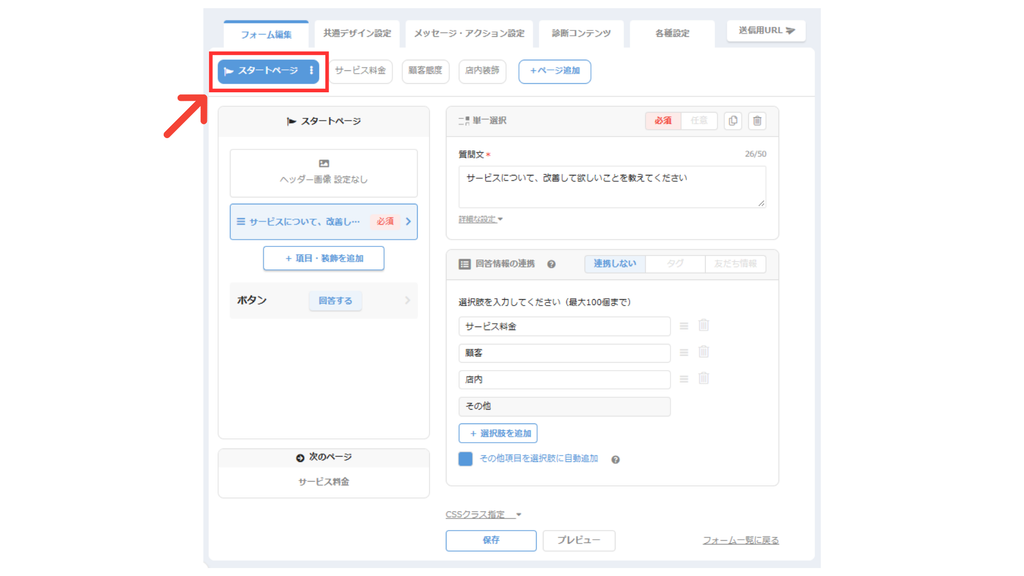
先ほど作成した単一選択の質問が登録されているページをクリックします。
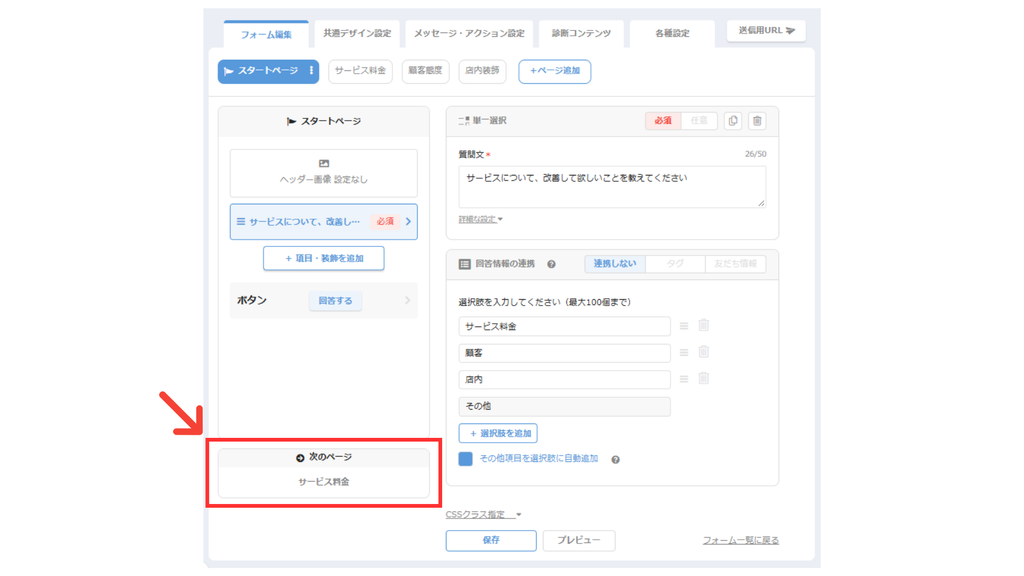
画面下部の「次のページ」をクリックします。
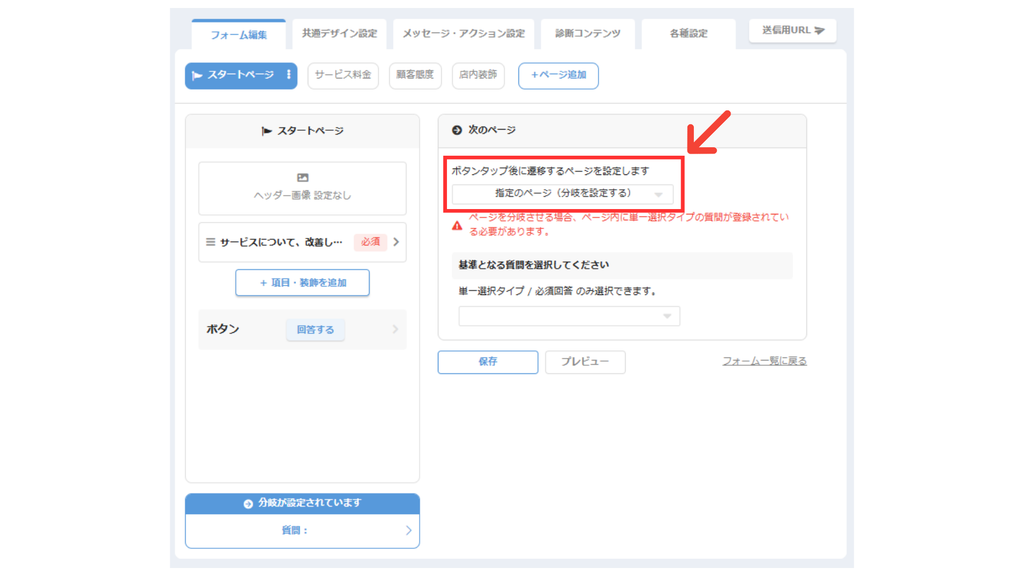
「ボタンタップ後に遷移するページを設定します」で「指定のページ(分岐を設定する)」を選択します。
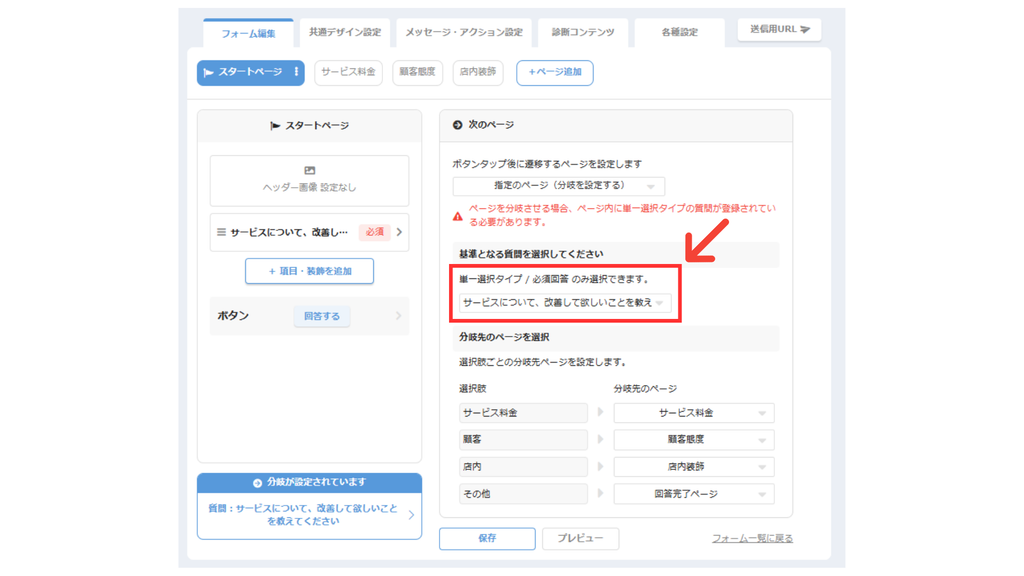
「基準となる質問を選択してください」で質問を選択します。
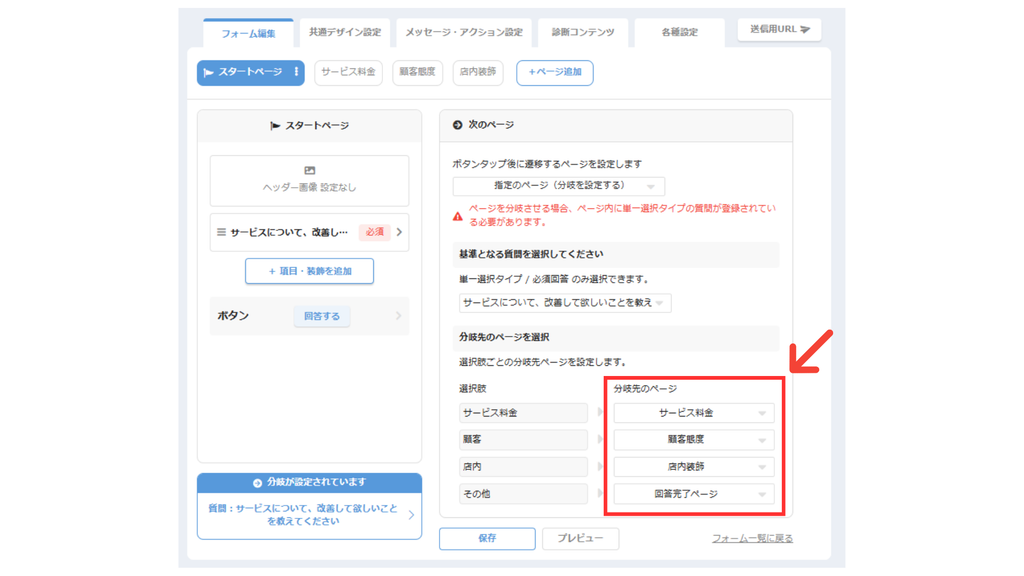
選択肢ごとに「分岐先のページ」を設定します。
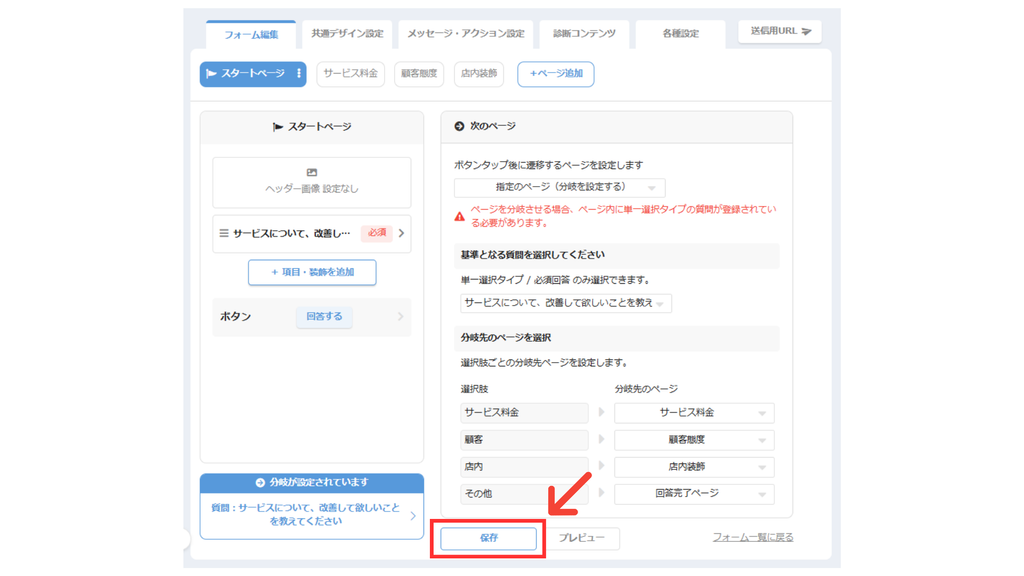
設定完了後、最後に必ず「保存」のボタンをクリックしてください。
以上がフォームの質問を分岐させる方法となります。
設定が完了したら、「プレビュー」で分岐が正しく動作するかを確認しましょう。
エルメのフォームの質問分岐は、友だちの要望や声を自動で収集できる便利な機能です。
ぜひビジネスにお役立てください。それでは最後までご覧いただきありがとうございました。